Collaboration en temps réel
Partager votre projet
- Pour collaborer avec vos coauteurs, partagez le lien d’invitation.
- Partager avec un accès en modification
- Partager avec un accès en lecture
- Les coauteurs qui reçoivent le lien peuvent rejoindre directement le projet.
- Vous pouvez aussi consulter la liste des utilisateurs qui ont accès au projet.
Ajouter des commentaires
- Pour ajouter un commentaire, sélectionnez du texte dans l’éditeur. Une barre d’outils apparaît : cliquez sur « Commentaire » pour rédiger votre note.
- Tous les commentaires de l’éditeur sont regroupés sous forme de liste dans le panneau de commentaires.
- Utilisez le bouton central pour ouvrir ou fermer le panneau de commentaires.
- Vous pouvez voir le nombre total de commentaires, le nombre de commentaires résolus et tous les commentaires du projet.
Réagir avec des emojis
Vous pouvez réagir aux commentaires avec des emojis.
Choisissez parmi 5 types d’emoji disponibles. Vous pouvez sélectionner plusieurs réactions, et cliquer de nouveau sur un emoji pour retirer votre réaction.
Menu déroulant de la fiche de commentaire
- Copier le lien
- Supprimer
Suivi des modifications
-
Activez le suivi des modifications dans l’éditeur.
Si vous accédez au projet avec un accès en lecture, le bouton de suivi des modifications n’apparaît pas.
-
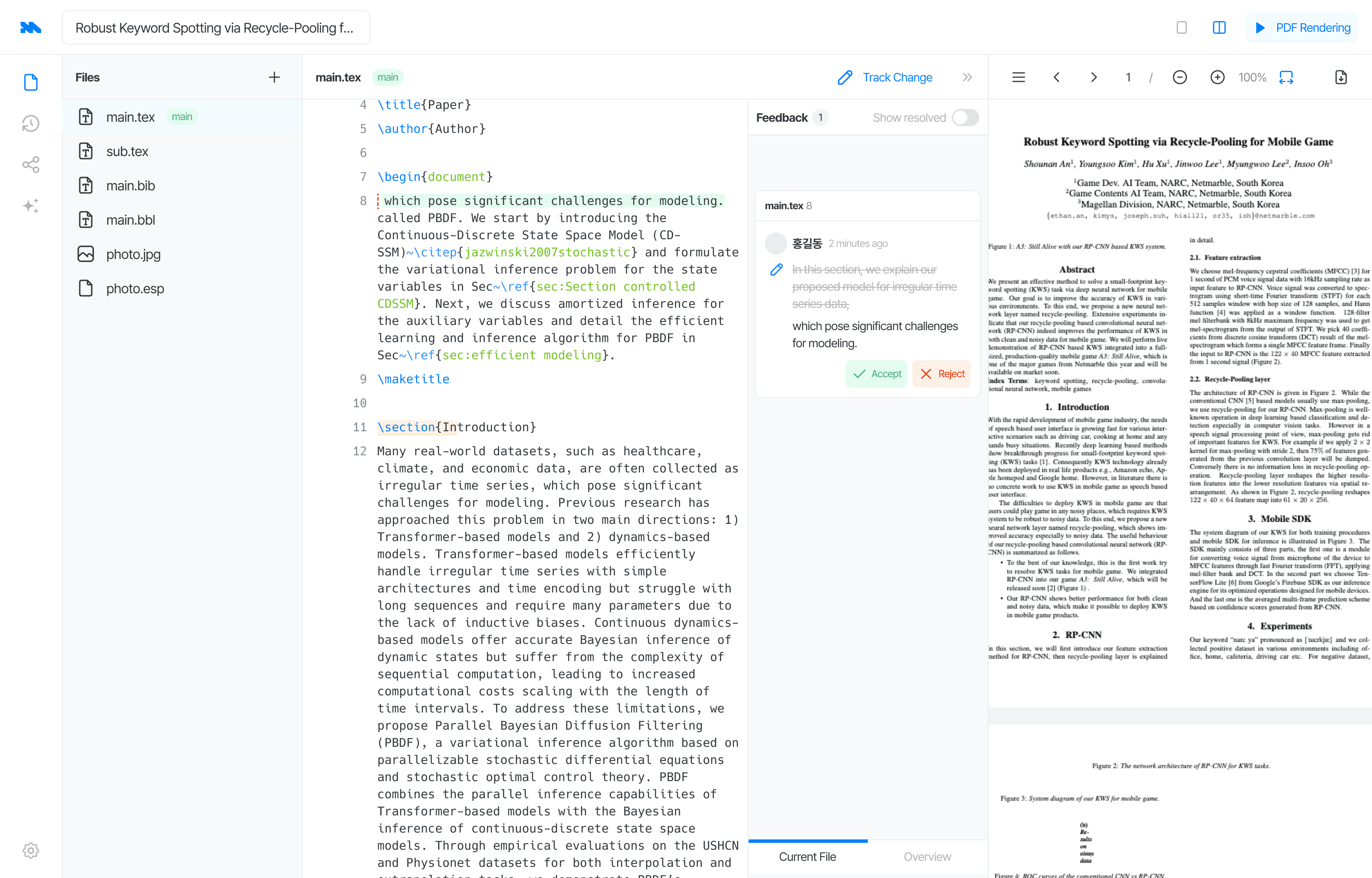
Des fiches affichent en temps réel les modifications apportées par vos collaborateurs dans le document.
- Supprimer : lorsque du contenu a été retiré
- Modifier : lorsque du contenu a été retiré et remplacé par du nouveau contenu
- Ajouter : lorsque du nouveau contenu a été inséré
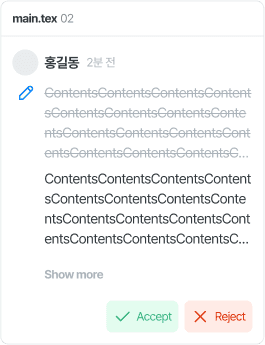
Supprimer
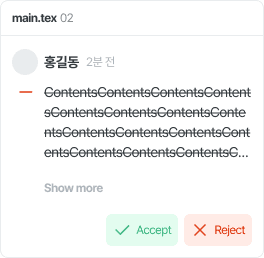
Modifier
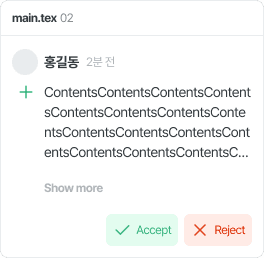
Ajouter
- Lorsque le suivi des modifications est activé, les lignes contenant du texte supprimé sont soulignées en pointillés rouges.
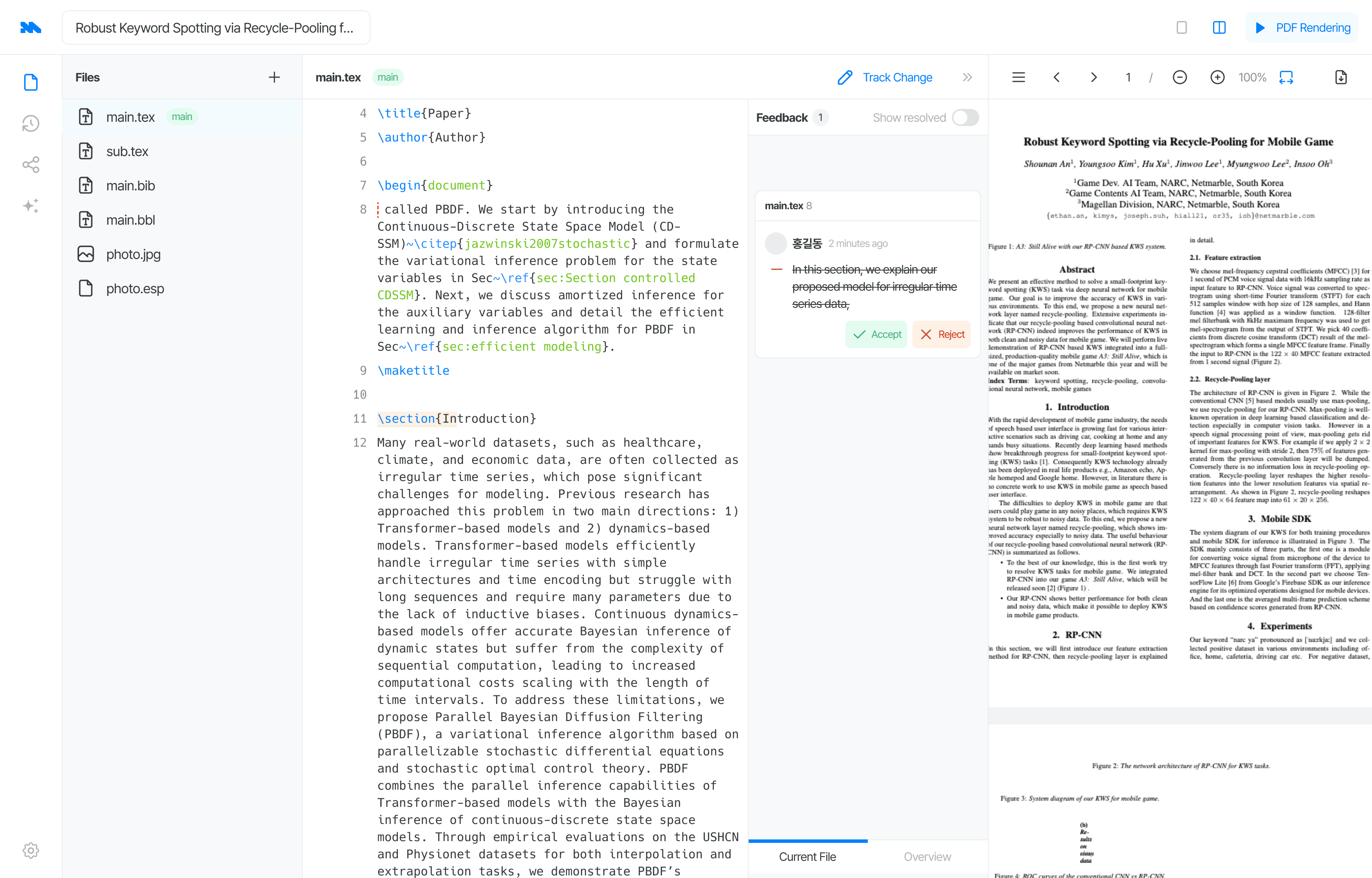
- Lorsque le suivi des modifications est activé, le texte ajouté est surligné en vert.
Voir les curseurs de vos coauteurs
Lorsqu’un coauteur travaille dans le même fichier, son curseur apparaît dans le texte, et le texte qu’il a sélectionné est surligné de sa propre couleur. Survolez un curseur pour voir son nom.
Lorsqu’une personne restaure une version
Si un coauteur restaure une version précédente dans l’Historique, le message « Un autre collaborateur a restauré une version précédente et le contenu a été mis à jour. » s’affiche.
Pour aller plus loin
- Partager un projet et gérer les rôles : liens d’invitation, rôles et retrait de l’accès.
- Commentaires et suivi des modifications : répondre, modifier, résoudre, réagir, et accepter ou refuser des suggestions.