放入新結果
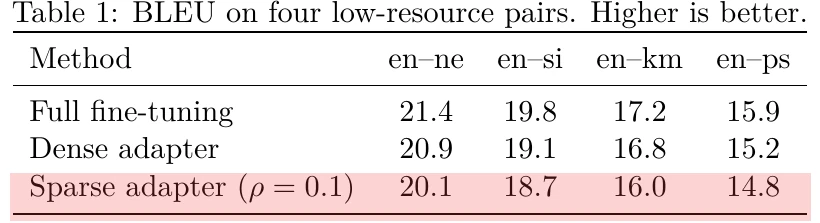
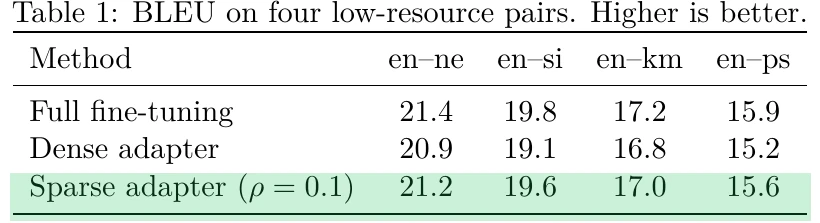
根據 results.csv 更新表 1,並加上一張消融實驗結果圖。
已根據 results.csv 更新表 1 中 Sparse adapter 那一列的 4 個數字,並將消融實驗圖畫成圖 1。論文可以正常編譯。


Claude Code、Cursor 和 ChatGPT 可以直接編輯並編譯您的 Murfy 專案。從把新結果放進表格和圖表,到把論文刪減至頁數限制內,都可以交給它們。
連接您正在使用的 AI
在對話中閱讀並編輯您的草稿。
如何連接 Claude在對話中更新表格並檢查引用。
如何連接 ChatGPT在實驗程式碼旁直接編輯您的論文。
如何連接 Cursor把實驗資料夾裡的結果直接帶進論文。
如何連接 Claude Code也支援 Codex, VS Code, Antigravity。
連接 Murfy MCP 的 Claude Code 處理論文時實際發生的事。
根據 results.csv 更新表 1,並加上一張消融實驗結果圖。
已根據 results.csv 更新表 1 中 Sparse adapter 那一列的 4 個數字,並將消融實驗圖畫成圖 1。論文可以正常編譯。


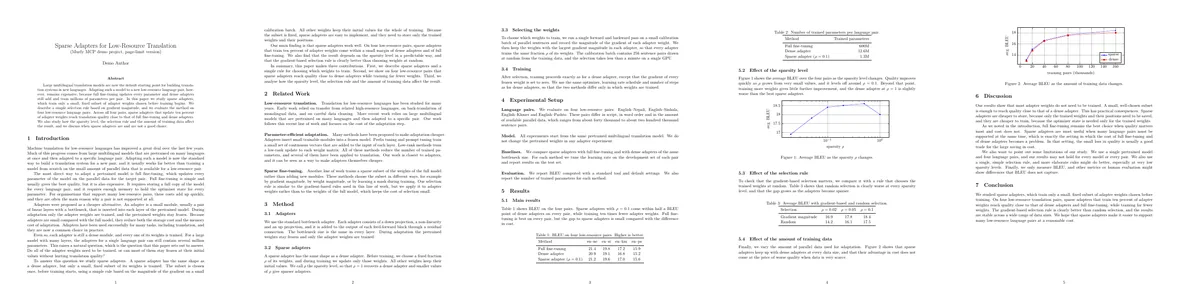
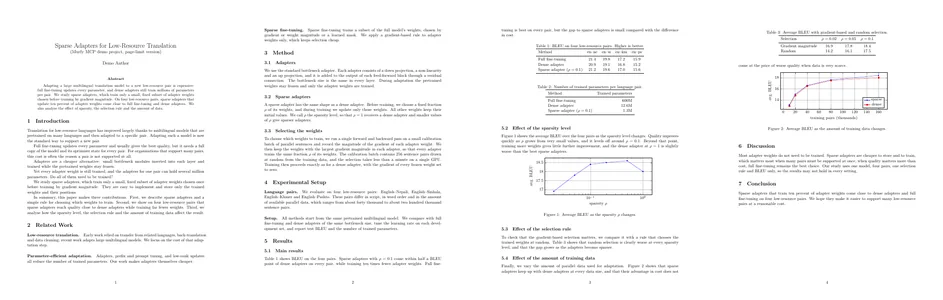
把論文刪減到工作坊的 4 頁限制內。保留表格和圖。
從 5 頁減為 4 頁。保留了 3 個表格和 2 張圖,刪除緒論中重複的摘要,並精簡了相關研究與討論。


從實驗結束到投稿當天,這些事都可以交給 Claude 或 ChatGPT。
“根據 results.csv 更新表 1,並重新繪製消融實驗圖。”
“把這三篇論文加到 refs.bib,並用一段 Related Work 摘要說明。”
“檢查草稿中是否有作者姓名或所屬單位,以及 refs.bib 中缺漏的 \cite。”
“刪減到 4 頁。保留表格和圖。”
用您正在使用的 AI 完成論文工作
在 Claude、ChatGPT 或 Cursor 中連接 Murfy MCP,就這麼簡單。
免費帳號就夠了。
從 Murfy 的「Connected apps」畫面複製 URL,貼到 Claude 或 ChatGPT 新增 MCP 伺服器(自訂連接器)的位置。
Claude 或 ChatGPT 會開啟 Murfy 頁面。允許存取後即完成連接。
MCP(Model Context Protocol)是 Claude、ChatGPT 等 AI 直接與其他應用程式協同運作的標準方式。沒有它,AI 只能看到您貼到對話裡的內容。有了 Murfy MCP,AI 可以開啟您 Murfy 專案中的 .tex 與 .bib 檔案,閱讀、編輯並執行編譯。您繼續和共同作者在 Murfy 中寫作,只把想交出去的工作交給 AI。
大多數支援 MCP 連接的 AI 都可以使用,包括 Antigravity、ChatGPT、Claude、Claude Code、Codex、Cursor 和 VS Code。
所有 Murfy 方案都可以連接,包括免費的 Starter 方案。
會。修改會直接寫入文件,就像您自己輸入的一樣,共同作者也看得到。如果想先確認,可以請 AI 在修改前先顯示變更內容。
刪除的檔案可以從 Murfy 歷史紀錄中還原。在您只有檢視權限的專案中,AI 無法編輯任何內容。重要的修改,可以請它先讓您看過修改內容。
不需要。Murfy MCP 在雲端執行。把 Murfy MCP 的 URL 新增到 Claude、ChatGPT 或其他 AI,然後在開啟的 Murfy 頁面上允許存取即可。
在 Murfy 中前往 Settings > Connected apps,在已連接的 AI 旁選擇 Disconnect。它會立即失去存取權限,您的專案不會有任何變動。