Совместная работа в реальном времени
Как поделиться проектом
- Чтобы работать вместе с соавторами, отправьте им ссылку-приглашение.
- Поделиться с правом редактирования
- Поделиться с правом просмотра
- Соавторы, получившие ссылку, могут сразу присоединиться к проекту.
- Также можно посмотреть список пользователей, у которых есть доступ к проекту.
Добавление комментариев
- Чтобы добавить комментарий, выделите текст в редакторе. Появится панель инструментов — нажмите «Комментарий», чтобы написать заметку.
- Все комментарии, написанные в редакторе, собираются в виде списка на панели отзывов.
- С помощью переключателя в центре открывайте и закрывайте панель отзывов.
- Можно увидеть общее количество комментариев, сколько из них решено, а также все комментарии по всему проекту.
Реакции эмодзи
На комментарии можно реагировать с помощью эмодзи.
Можно выбрать один из 5 видов эмодзи, поставить несколько реакций и нажать на эмодзи ещё раз, чтобы убрать свою реакцию.
Выпадающее меню карточки комментария
- Копировать ссылку
- Удалить
Отслеживание изменений
-
Включите отслеживание изменений в редакторе.
Если у вас доступ к проекту только для просмотра, кнопка отслеживания изменений не отображается.
-
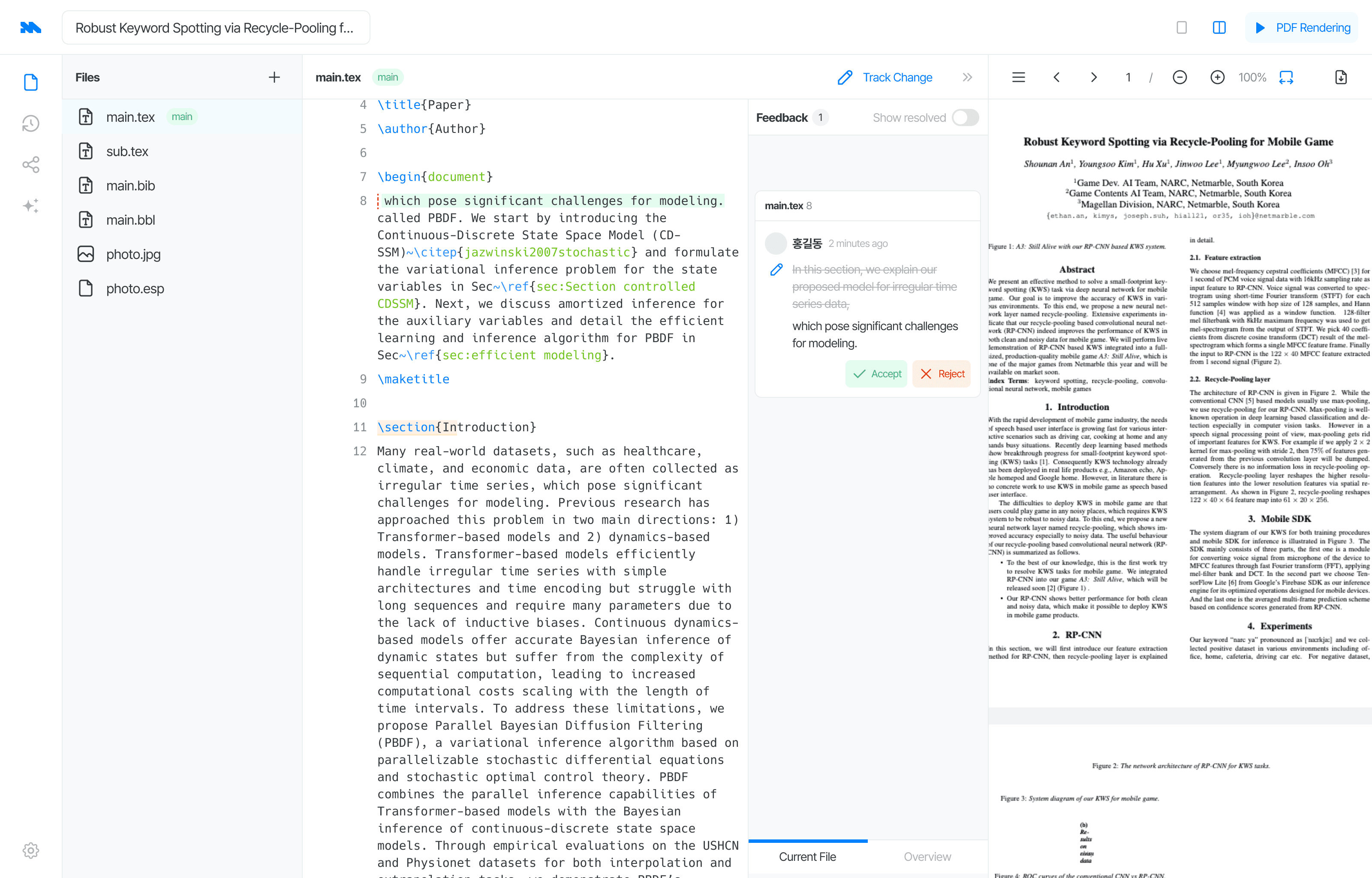
Вы увидите карточки правок в реальном времени, отражающие изменения, которые соавторы вносят в документ.
- Удаление: когда содержимое удалено
- Изменение: когда содержимое удалено и добавлено новое
- Добавление: когда вставлено новое содержимое
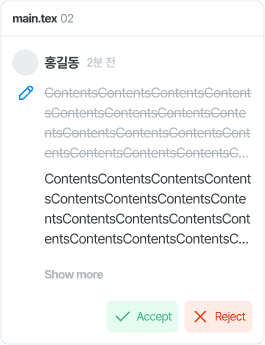
Удаление
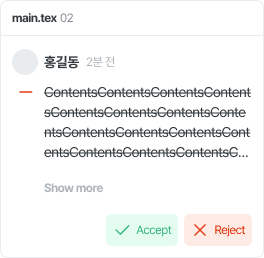
Изменение
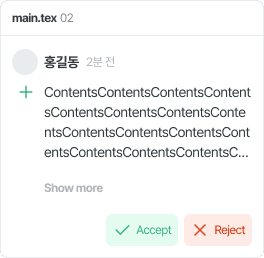
Добавление
- Когда отслеживание изменений включено, каждая строка с удалённым содержимым отмечается красным пунктирным подчёркиванием.
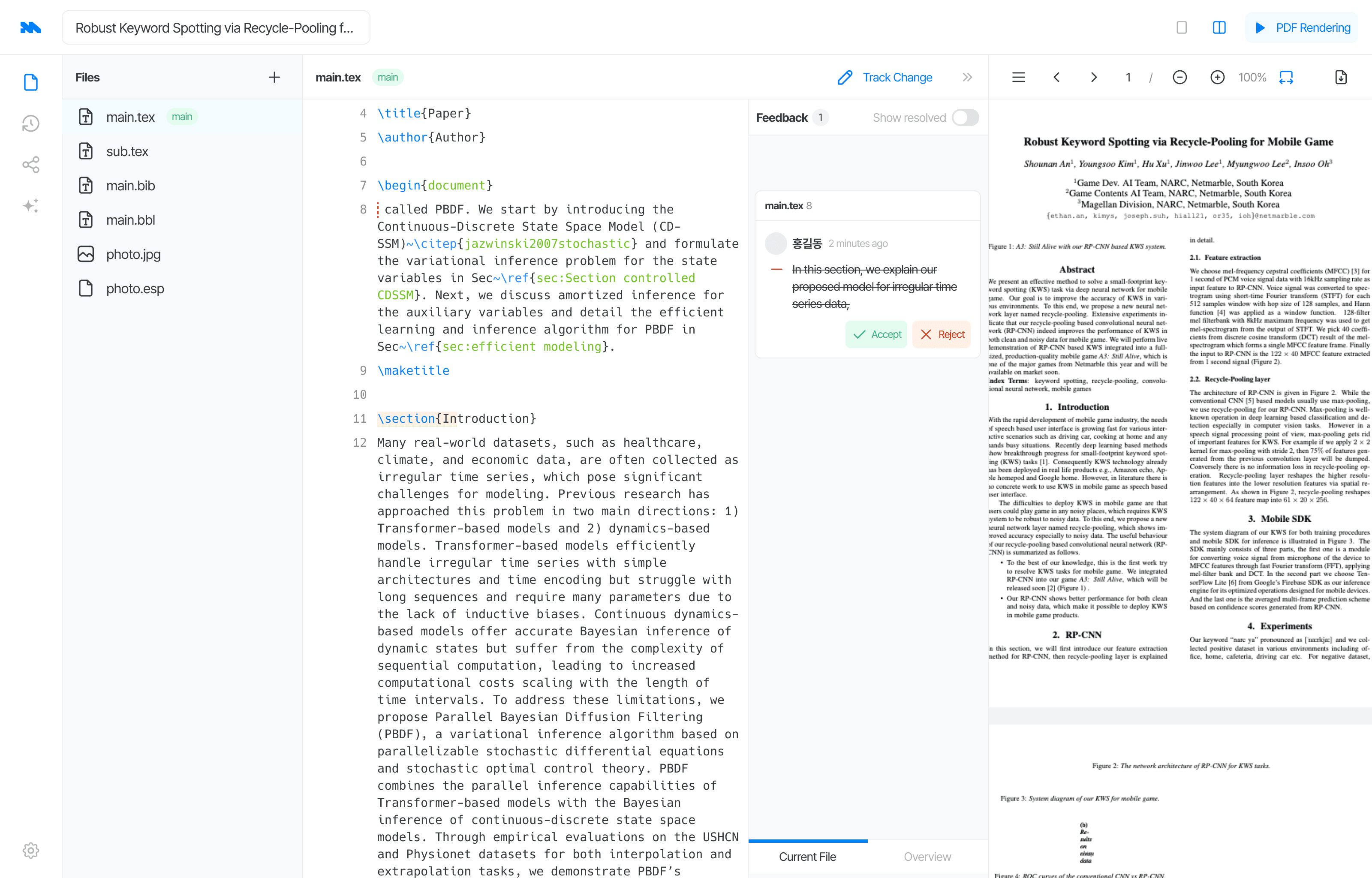
- Когда отслеживание изменений включено, добавленный текст выделяется зелёным.
Курсоры соавторов
Когда соавтор работает в том же файле, его курсор отображается в тексте, а выделенный им текст подсвечивается его цветом. Наведите курсор мыши на курсор соавтора, чтобы увидеть его имя.
Когда кто-то восстанавливает версию
Если соавтор восстановит предыдущую версию в истории, вы увидите сообщение «Другой соавтор восстановил предыдущую версию, содержимое обновлено.»
Подробнее
- Доступ к проекту и роли: ссылки-приглашения, роли и закрытие доступа.
- Комментарии и отслеживание изменений: ответы, редактирование, решение, реакции, принятие и отклонение предложений.