Colaboração em tempo real
Compartilhe seu projeto
- Para colaborar com coautores, compartilhe o link de convite.
- Compartilhar com acesso de edição
- Compartilhar com acesso de visualização
- Os coautores que recebem o link podem entrar diretamente no projeto para o qual foram convidados.
- Você também pode ver a lista de usuários que têm acesso ao projeto.
Adicionar comentários
- Para adicionar um comentário, destaque um texto no editor. Uma barra de ferramentas aparece: clique em Comentar para escrever sua anotação.
- Todos os comentários escritos no editor ficam reunidos em uma lista no painel de Feedback.
- Use o botão de alternância central para abrir ou fechar o painel de Feedback.
- Você pode ver o número total de comentários, quantos estão resolvidos e todos os comentários do projeto inteiro.
Reagir com emojis
Você pode reagir aos comentários com emojis.
Há 5 tipos de emoji para escolher, você pode selecionar várias reações e clicar em um emoji de novo para remover sua reação.
Menu suspenso do cartão de comentário
- Copiar link
- Excluir
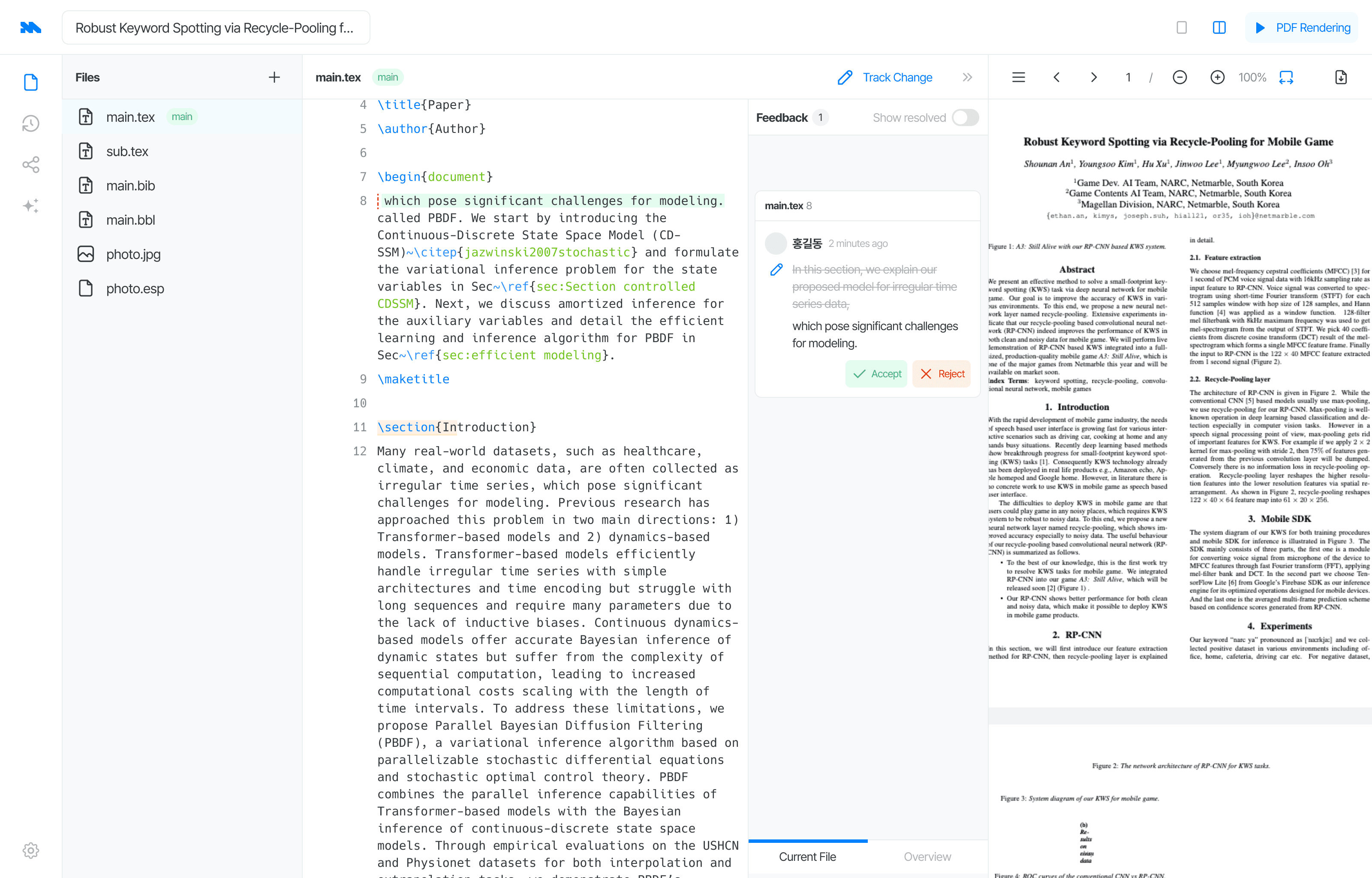
Sugestões de alteração
-
Ative as Sugestões de alteração no editor.
Se você acessar o projeto com permissão apenas de visualização, o botão de Sugestões de alteração não fica visível.
-
Você verá cartões de edição em tempo real refletindo as alterações feitas pelos colaboradores no documento.
- Exclusão: quando um conteúdo foi removido
- Edição: quando um conteúdo foi removido e um novo conteúdo foi adicionado
- Adição: quando um novo conteúdo foi inserido
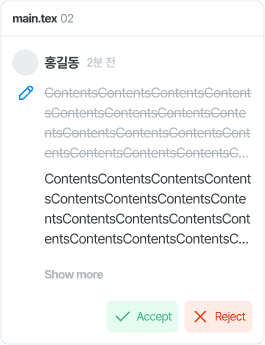
Exclusão
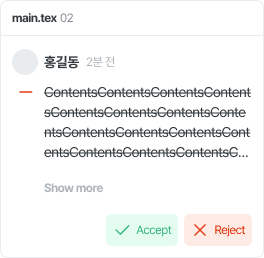
Edição
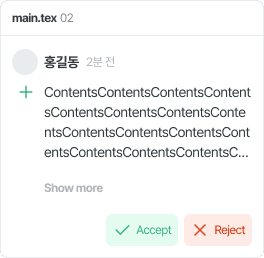
Adição
- Quando as Sugestões de alteração estão ativadas, qualquer linha com conteúdo excluído fica marcada com um sublinhado pontilhado vermelho.
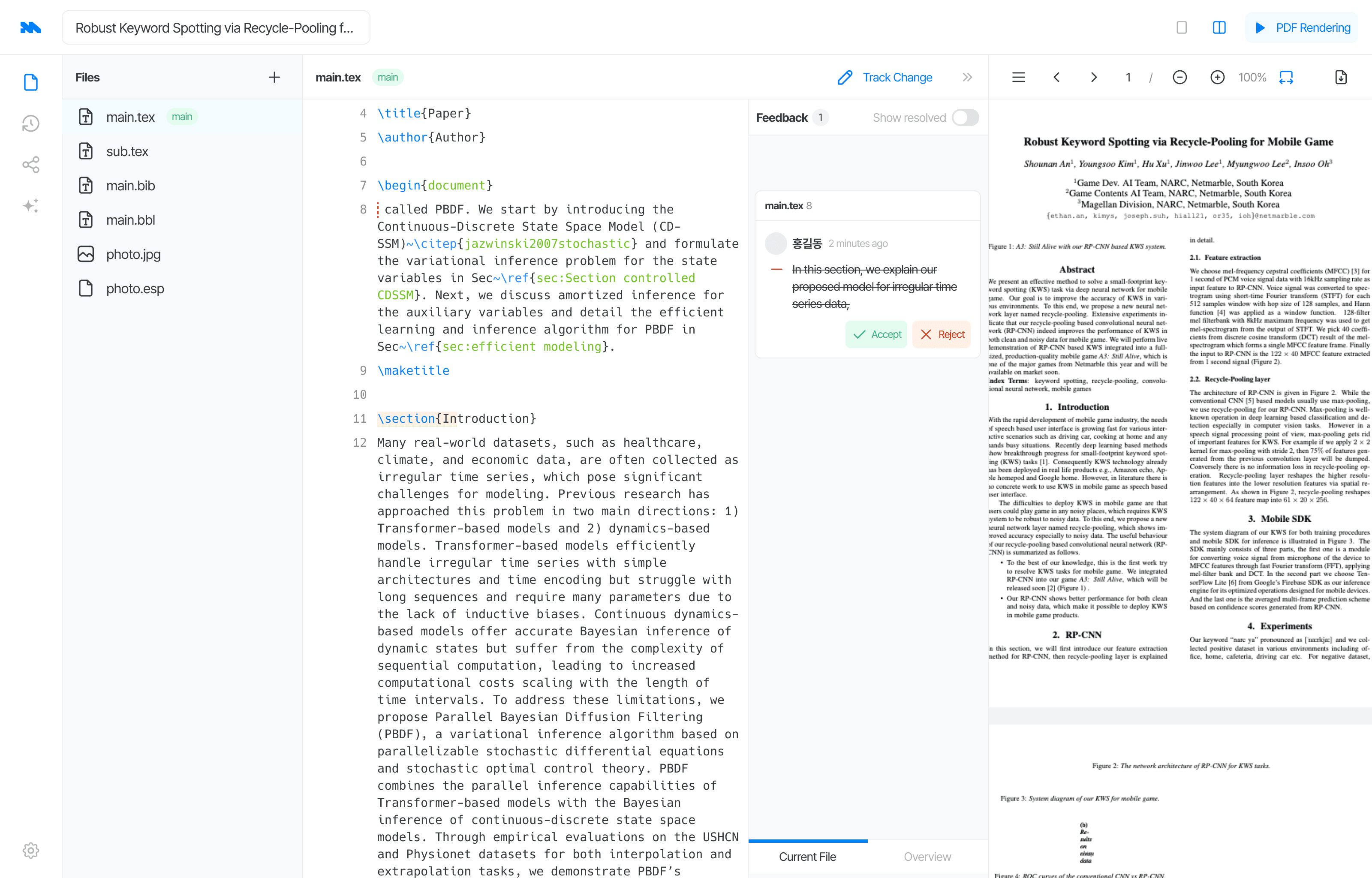
- Quando as Sugestões de alteração estão ativadas, o texto adicionado fica destacado em verde.
Veja os cursores dos seus coautores
Quando um coautor está trabalhando no mesmo arquivo, o cursor dele aparece no texto, e o texto que ele selecionou fica destacado na cor dele. Passe o mouse sobre um cursor para ver o nome.
Quando alguém restaura uma versão
Se um coautor restaurar uma versão anterior no Histórico, você verá "Outro colaborador restaurou uma versão anterior, e o conteúdo foi atualizado."
Mais
- Compartilhar um projeto e gerenciar funções: links de convite, funções e remoção de acesso.
- Comentários e Sugestões de alteração: responder, editar, resolver, reagir e aceitar ou rejeitar sugestões.