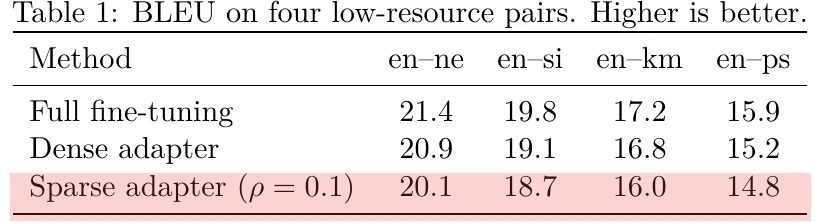
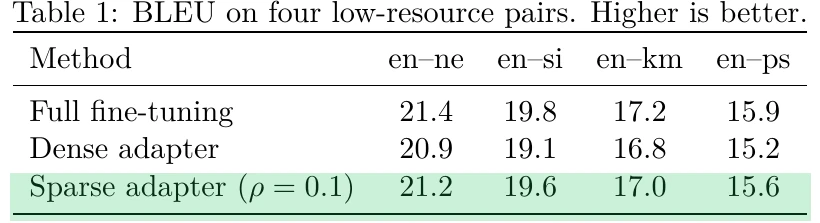
results.csv로 Table 1을 갱신하고, ablation 결과로 그래프도 넣어 줘.
localreadresults/results.csv
localreadresults/ablation.csv
murfyread_filepaper.tex
murfyedit_filepaper.tex2 edits
murfycompile2.9s · PDF ready
Table 1의 Sparse adapter 행 숫자 4개를 results.csv 값으로 바꾸고, ablation 결과로 그래프를 그려 Figure 1로 넣었습니다. 컴파일도 성공했습니다.
Murfy 논문에 반영된 결과이전이후
4페이지 제한에 맞추기
Claude CodeMurfy 연결됨
나
워크숍 4페이지 제한에 맞춰 줘. 표와 그림은 그대로 두고.
murfycompile
murfyget_compile_log5 pages
murfyread_filepage-limit.tex
murfyedit_filepage-limit.tex14 edits
murfycompile
murfyget_compile_log4 pages
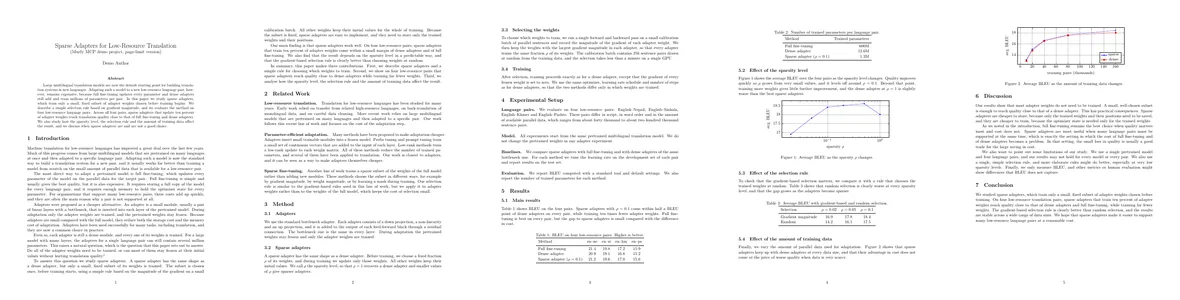
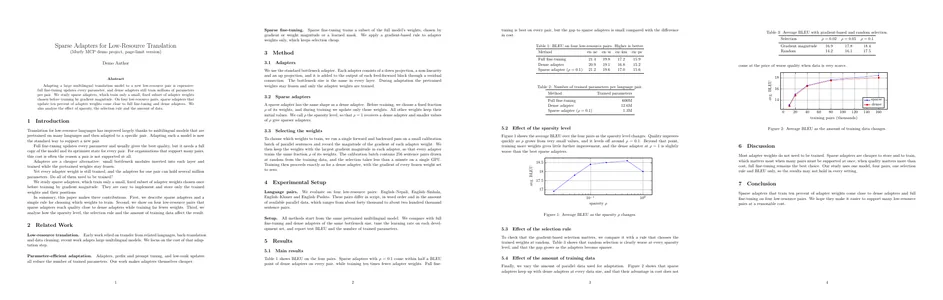
5페이지에서 4페이지로 줄였습니다. 표 3개와 그림 2개는 그대로 두고, 서론의 겹치는 요약을 빼고 관련 연구와 논의를 줄였습니다.
Murfy 논문에 반영된 결과이전이후
마감까지 남은 일주일
실험이 끝난 날부터 제출하는 날까지, Claude나 ChatGPT에 이렇게 맡겨 보세요.
월요일 밤
월요일 밤
실험이 끝났다 · 새 결과가 나왔는데 논문의 표와 그래프는 지난주 숫자 그대로입니다.
“results.csv로 Table 1을 갱신하고, ablation 그래프도 다시 그려 줘.”
수요일
수요일
빠진 논문이 보인다 · 어제 읽은 논문 세 편이 Related Work에 없습니다. 리뷰어가 물어볼 만한 논문입니다.
“이 논문 세 편을 refs.bib에 넣고, Related Work에 한 문단으로 정리해 줘.”
목요일
목요일
제출 전 점검 · 익명 투고라 저자 이름이 하나라도 남으면 안 됩니다. 인용이 빠진 곳도 마음에 걸립니다.
“원고에 저자 이름이나 소속이 남았는지, refs.bib에 없는 \cite가 있는지 확인해 줘.”
금요일 새벽
금요일 새벽
5페이지가 됐다 · 제한은 4페이지인데, 결과를 채우고 나니 한 페이지가 넘칩니다.
“4페이지에 맞춰 줘. 표와 그림은 그대로 두고.”
이미 쓰는 AI로 논문 작업까지 하세요
Claude, ChatGPT, Cursor 어디서든 Murfy MCP만 연결하면 됩니다.
세 단계, 설치는 없습니다
1
Murfy 가입
무료 계정이면 충분합니다.
2
Claude·ChatGPT에 Murfy MCP 추가
Murfy의 '연결된 앱' 화면에서 URL을 복사해 Claude나 ChatGPT의 MCP 서버(사용자 지정 커넥터) 추가 칸에 붙여 넣습니다.
3
허용(Allow) 누르기
Claude나 ChatGPT가 Murfy 화면을 엽니다. 접근을 허용하면 연결됩니다.
Murfy MCP에 대해 자주 묻는 질문
MCP가 무엇인가요?
MCP(Model Context Protocol)는 Claude, ChatGPT 같은 AI가 다른 앱을 직접 다루게 해 주는 표준 연결 방식입니다. 연결하지 않으면 AI는 내가 채팅에 붙여 넣은 내용만 볼 수 있습니다. Murfy MCP를 연결하면 AI가 Murfy 프로젝트의 .tex와 .bib 파일을 직접 열어 읽고 고치고 컴파일까지 할 수 있습니다. 글은 지금처럼 Murfy에서 공저자와 함께 쓰고, 맡기고 싶은 일만 AI에게 맡기면 됩니다.
Claude, ChatGPT 말고 어떤 AI에서 쓸 수 있나요?
MCP 연결을 지원하는 AI라면 대부분 쓸 수 있습니다. Antigravity, ChatGPT, Claude, Claude Code, Codex, Cursor, VS Code에서 쓸 수 있습니다.
어떤 플랜에서 MCP를 쓸 수 있나요?
무료 Starter를 포함한 모든 Murfy 플랜에서 연결할 수 있습니다.
공저자에게도 바뀐 내용이 보이나요?
네. 고친 내용은 직접 입력한 것처럼 문서에 곧바로 들어가고, 공저자에게도 보입니다. 먼저 확인하고 싶다면 바꾸기 전에 먼저 보여 달라고 하세요.
AI가 잘못 고치거나 파일을 지우면 어떡하나요?
지운 파일은 Murfy 히스토리에서 되살릴 수 있습니다. 보기 권한만 있는 프로젝트는 AI도 고치지 못합니다. 중요한 작업이라면 바꾸기 전에 먼저 보여 달라고 하세요.
따로 설치해야 하나요?
아니요. Murfy MCP는 클라우드에서 동작합니다. Claude나 ChatGPT 같은 AI에 Murfy MCP URL을 넣고 열리는 Murfy 화면에서 접근을 허용하면 됩니다.
연결은 어떻게 해제하나요?
Murfy의 설정 > 연결된 앱에서 연결한 AI 옆의 '연결 해제'를 누르세요. 바로 접근이 끊기고, 프로젝트 내용은 그대로 남습니다.
다음 실험 결과는 AI가 논문에 넣게 하세요.
무료 Murfy 계정으로 시작해 쓰던 Claude나 ChatGPT에 Murfy MCP를 연결하세요.