新しい実験結果を反映する
results.csvからTable 1を更新して、ablationの結果のグラフも追加して。
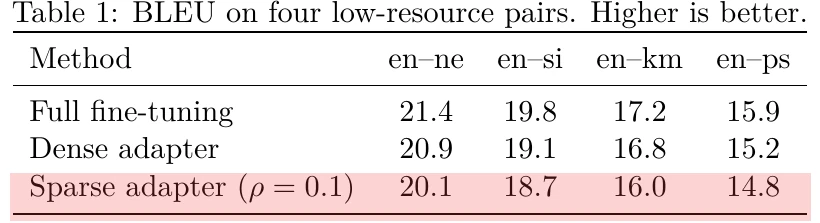
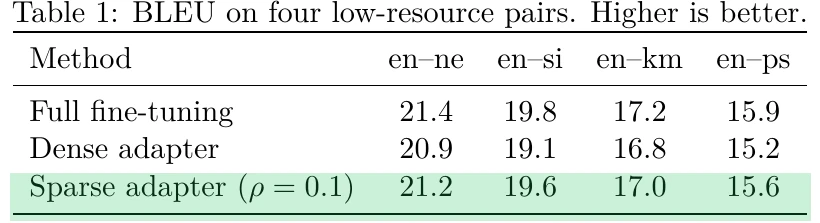
Table 1のSparse adapter行の数値4つをresults.csvの値に更新し、ablationの結果をグラフにしてFigure 1として追加しました。論文はコンパイルできます。


Claude Code、Cursor、ChatGPTがMurfyプロジェクトを直接編集し、コンパイルします。新しい実験結果を表やグラフに反映する作業から、ページ数制限に合わせて論文を短くする作業まで任せられます。
いつも使っているAIに接続しましょう
会話しながら原稿を読み、編集します。
Claudeの接続方法会話しながら表を更新し、引用をチェックします。
ChatGPTの接続方法実験コードのすぐ隣で論文も編集します。
Cursorの接続方法実験フォルダーの結果を論文にそのまま反映します。
Claude Codeの接続方法Codex, VS Code, Antigravityでも接続できます。
Murfy MCPを接続したClaude Codeに論文の作業を任せた結果です。
results.csvからTable 1を更新して、ablationの結果のグラフも追加して。
Table 1のSparse adapter行の数値4つをresults.csvの値に更新し、ablationの結果をグラフにしてFigure 1として追加しました。論文はコンパイルできます。


ワークショップの4ページ制限に収めて。表と図はそのままで。
5ページから4ページに減らしました。表3つと図2つはそのままにし、序論で重複していた要約を削って、関連研究と考察を短くしました。


実験が終わった日から投稿する日まで、ClaudeやChatGPTにこんなふうに任せられます。
“results.csvからTable 1を更新して、ablationのグラフも描き直して。”
“この3本の論文をrefs.bibに追加して、Related Workに1段落でまとめて。”
“原稿に著者名や所属が残っていないか、refs.bibにない\citeがないか確認して。”
“4ページに収めて。表と図はそのままで。”
いつも使っているAIで、論文作業まで
Claude、ChatGPT、CursorでMurfy MCPを接続するだけです。
無料アカウントで十分です。
Murfyの「接続済みアプリ」画面でURLをコピーし、ClaudeやChatGPTでMCPサーバー(カスタムコネクタ)を追加する欄に貼り付けます。
ClaudeやChatGPTがMurfyの画面を開きます。アクセスを許可すれば接続完了です。
MCP(Model Context Protocol)は、ClaudeやChatGPTのようなAIが他のアプリを直接操作するための標準的な接続方式です。接続しなければ、AIはチャットに貼り付けた内容しか見られません。Murfy MCPを接続すると、AIがMurfyプロジェクトの.texファイルや.bibファイルを直接開いて読み、編集し、コンパイルまで行えます。執筆はこれまでどおりMurfyで共著者と進め、任せたい作業だけをAIに任せられます。
MCP接続に対応したAIであれば、ほとんど利用できます。Antigravity、ChatGPT、Claude、Claude Code、Codex、Cursor、VS Codeなどで使えます。
無料のStarterプランを含む、すべてのMurfyプランで接続できます。
はい。編集内容は自分で入力したときと同じように文書へすぐ反映され、共著者にも表示されます。先に確認したい場合は、編集する前に変更内容を見せるようAIに頼んでください。
削除したファイルはMurfyの履歴から復元できます。閲覧権限しかないプロジェクトでは、AIも何も編集できません。重要な変更は、編集する前にまず見せるよう頼んでください。
いいえ。Murfy MCPはクラウド上で動作します。ClaudeやChatGPTなどのAIにMurfy MCPのURLを追加し、開いたMurfyの画面でアクセスを許可するだけです。
Murfyの「設定 > 接続済みアプリ」で、接続したAIの横にある「接続を解除」を選んでください。すぐにアクセスできなくなり、プロジェクトの内容はそのまま残ります。